1.1 Innskráning
1.1.1 Tölvupóstur
Þegar aðgangur hefur veirð stofnaður fyrir notanda ætti hann að hafa fengið tölvupóst frá Gagnaský - IREI. í þeim tölvupósti kemur framm innskráningarnafn notandans á Gagnaský IREIs, ireigogn.hi.is.
1.1.2 Uppsetning á lykilorði
Ef notandi er með aðgang hjá Háskóla Íslands ætti hann að geta skráð sig inn með þeim notandaupplýsingum og því ætti viðkomandi ekki að þurfa að endursetja lykilorðið sitt. Þess í stað ætti hann að fara í næsta kafla 1.1.3.
Ef notandi er ekki á vegum HÍ þarf hann að fylgja leiðbeiningum sem eru aðgengilegar í kafla 1.3. Þar er farið í leiðbeiningar til þess að setja upp lykilorð fyrir aðganginn sinn.
1.1.3 Fyrsta innskráning (tveggja þátta auðkenning)
Við fyrstu innskráningu þarf að tengja aðganginn við tveggja þátta auðkenni í gegnum auðkennis forrit í síma (t.d. Mircosoft Authenticator eða Google Authenticator).
Til þess að byrja með þarf notandi að fara á ireigogn.hi.is og skrifa notandaupplýsingar sínar, annaðhvort innskráningar nafn eða netfang og lykilorð.
Við fyrstu innskráningu ætti að birtast gluggi "Setup two-factor authentication" sem biðlar til notanda að setja upp TOTP.
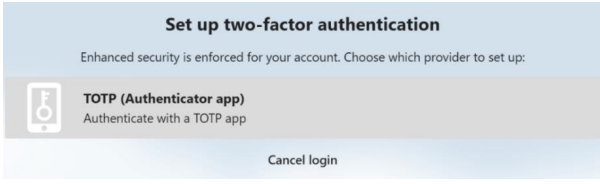
Figure 1 tveggja þátta auðkenning
Því næst þarf að setja upp tveggja þátta auðkenningu. Því ferli getur verið skipt niður í fjögur skref, sem hægt er að fylgja í eftirfarandi undirkafla.
1.1.3.1 Uppsetning á Tveggja þátta auðkenni
-
Smella á TOTP (Authenticator app) til að hefja uppsetningu á tvíþáttar-auðkenningu
-
Opna auðkenningarforritið og veljið "Scna a QR code". Berið síðan símann upp að QR kóðanum á tölvuskjánum, eins og má sjá á mynd figure 4.
-
Þar næst ættu tölur (auðkenniskóði) að birtast í forritinu. Stimplið þær tölur inn í "Authentication code", fyrir neðan QR-kóðan og smellið á "verify" hnappinn.
-
Fyrir staðfestingu er beðið aftur um auðkenniskóða. Skrifið aftur kóðann inn í "Authentication code" og smellið á "submit".
Ath! að tölurnar geta hafið breyst eftir fyrri innstimplun sem var framkvæmd í skrefi 3, í því tilfelli þá skrifið þið inn nýju töluna í seinna skiptið.
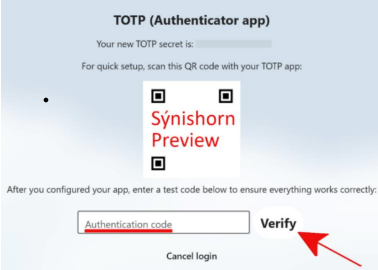
Figure 2. QR-kóði og gluggi til þess að stimpla inn auðkennis kóða
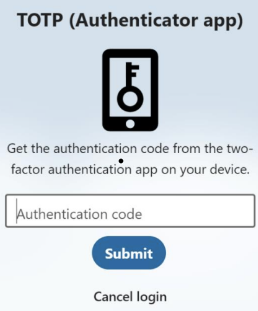
Figure 3. seinni innstimplun á auðkenniskóða